시작하기에 앞서...

유니티(Unty)는 본래 게임 개발 엔진이며 VRChat이 Unity로 개발이 되었다. VRChat은 월드와 아바타와 같은 게임 내 제공하는 콘텐츠를 유저가 제작 및 공유할 수 있도록 했으며 해당 콘텐츠 업로드를 위한 VRChat SDK 에셋을 제공함으로써 유니티에서 제작 및 업로드를 가능하게 만들었다. 본 가이드에서는 VRChat 아바타 개변을 위한 유니티와 VRChat SDK에 대한 최소한의 기능만을 언급, 설명할 것이며 설정이 필요한 경우 도구 에셋을 이용하여 진행하겠다.
01. 유니티 초기 화면 구성 설명
'VRChat 나만의 아바타 만들기: 02 - 필수 패키지 추가 및 프로젝트 생성 (ALCOM, Unity)'를 따라 하고 처음 유니티를 켜면 다음과 같은 화면을 볼 수 있다.

각 창에 대한 설명은 아래와 같다.
- 하이어라키 (Hierarchy): 현재 씬(Scene)에 배치된 모든 오브젝트(아바타, 조명, 카메라 등)의 목록과 이들의 계층 구조를 보여준다. 아바타의 뼈대나 추가한 옷 등은 모두 이곳에 위치하게 된다.
- 씬 (Scene): 3D 공간을 시각적으로 확인하고 오브젝트를 직접 마우스로 선택, 이동, 회전, 크기 조절 등을 할 수 있는 작업 공간이다.
- 게임 (Game): 실제로 게임이 실행되었을 때 카메라를 통해 플레이어에게 보이는 화면이다. 유니티 에디터 중앙 상단에 있는 플레이 버튼을 누르면, 게임 뷰를 통해 하이어라키에 있는 Main Camera가 보고 있는 화면을 보여준다.
- 인스펙터 (Inspector): 하이어라키 뷰나 프로젝트 폴더에서 선택한 오브젝트의 세부 정보(위치, 회전, 크기 정보 및 적용된 컴포넌트, 쉐이더 설정 등)를 표시하고 수정할 수 있는 창이다.
- 프로젝트 (Project): 프로젝트 내에 저장된 모든 리소스(아바타 파일, 텍스처, 쉐이더, 애니메이션, 스크립트 등)를 관리하는 파일 탐색기 역할을 한다.
- 콘솔 (Console): 프로젝트 실행 중 발생하는 로그(Information), 경고(Warning), 에러(Error) 메시지를 표시해 준다. 오류가 발생하여 업로드가 막힐 때 원인을 확인하기 위해 가장 먼저 살펴보는 창이다.
아바타 개변의 편의성을 위해서 각 창을 다음과 같이 배치하겠다.

프로젝트 창에 있는 에셋 폴더에서 가져와 하이어라키에 배치하거나, 에셋 폴더에서 가져와 인스펙터에 넣어야 하는 경우가 많기에 이렇게 배치하였다. 게임 창을 구석에 넣은 이유는 앞으로 사용할 제스처매니저로 아바타를 테스트할 때 자동으로 게임 창으로 변환이 되는데, 이를 방지하고 씬 창이 계속 보이도록 하기 위해서이다. 각 창에 대한 배치는 본인이 편하게 배치하면 된다.
02. 아바타 패키지 임포트 및 프리팹 배치
이제 아바타를 유니티에 불러와 보겠다. 본 강좌는 마누카를 기준으로 하지만, 해당 과정은 다른 아바타도 동일하다. 아바타를 구입하면 아바타와 관련된 파일이 들어있는 압축파일을 제공하는데, 압축파일을 풀면 아래와 같이 유니티 패키지 파일(.unitypackage)이 있다. 이를 유니티를 킨 상태로 더블 클릭하면 실행되어 있는 유니티로 불러와진다. 혹은 파일을 드래그해서 유니티 창에 드랍하면 된다.

패키지가 임포트 되면 아래와 같이 'Import Unity Package' 창이 뜬다. 아래에 'Import' 버튼을 눌러서 임포트 해준다.

아래와 같이 'Hold on..'이 뜨며 유니티 패키지를 임포트 하는데 약간의 시간이 걸린다.

유니티 패키지 임포트가 완료가 되면 아래와 같이 프로젝트의 에셋 폴더에 새로운 폴더가 생성된다.

해당 폴더 안에 들어가서 'Prefab' 폴더를 찾아서 들어간다. 여기서 프리팹(Prefab)이란, 게임 오브젝트의 속성과 컴포넌트 설정을 파일 형태로 저장해 둔 재사용 가능한 템플릿이다. 쉽게 말해서, 해당 상품의 완성품 상태를 말하며 이를 불러오는 것이다. 여기서 우리는 릴툰(lilToon) 쉐이더를 사용할 것이기에 릴툰이 들어간 프리팹을 클릭 후 드래그 하여 하이어라키에 드랍해준다.

드랍하면 아래와 같이 씬에 아바타가 보이며 하이어라키에도 올려둔 프리팹이 오브젝트로 보이게 된다. 씬에서 오른쪽 위 부분에 빨강 초록 파랑으로 XYZ 방향을 나타내는 카메라 방향을 표시하는 씬 기즈모가 있다. 여기서 파랑색 부분을 누르면 씬 뷰가 정면을 바라보게 된다.

아래와 같이 정면을 바라보게 되면 씬 뷰가 아바타를 중심으로 보게 하기 위해 하이어라키에 있는 아바타를 더블클릭하거나 클릭한 상태로 F키를 눌러준다. 이러면 씬 뷰가 아바타를 중앙으로 보게 기준을 잡는다.

씬 뷰에 보이는 본 외곽선 표시를 끄기 위해서 씬 상단 오른쪽의 기즈모 메뉴 버튼을 클릭한다.

그러면 아래와 같이 본 외곽선이 꺼진 상태로 아바타가 보이게 된다. 여기서 씬 뷰를 한번 클릭한 상태로 스크롤을 위로 올리면 아바타와 가깝게 볼 수 있다. 아바타를 멀리서 보고 싶다면 스크롤을 아래로 내리면 된다. 씬 뷰의 카메라를 움직이는 방법은 다음과 같다.
- 마우스 휠 스크롤: 화면 확대(Zoom In) / 축소(Zoom Out)
- 마우스 휠 클릭 + 드래그: 화면 시점 평행 이동(Pan)
- Alt + 마우스 왼쪽 클릭 + 드래그: 선택된 오브젝트를 중심으로 화면 회전

아바타를 크게 보기 위해서 지금 당장은 확인할 필요가 없는 콘솔창을 작게 만들어서 씬 뷰를 키웠다.

여기까지 진행한 내용을 저장하기 위해서 'Ctrl + S'를 눌러서 유니티를 저장한다. 프로젝트의 Assets 폴더 안에 저장되며, 적당한 이름을 지어서 저장하면 된다.

03. VRChat SDK로 아바타 업로드하기
기본 설정과 아바타 임포트가 끝났으니 이제 아바타를 VRChat 서버에 업로드해 볼 차례이다. 상단 메뉴바에서 VRChat SDK > Show Control Panel을 클릭하여 VRChat SDK 컨트롤 패널을 열어 로그인 창을 연다.

본인의 VRChat 계정 정보(ID/Password)를 입력하고 Sign In한다. 스팀/오큘러스 단독 계정은 업로드가 불가능하므로, VRChat 공식 홈페이지를 통해 연동된 VRChat 통합 계정을 사용해야 한다.

로그인을 완료하면 상단 탭에서 Builder로 자동 전환된다. 업로드를 하기 위해선 아바타 정보를 입력해야 한다. 우선, 썸네일 이미지를 위해 Capture in Scene 버튼을 눌러준다.

해당 버튼을 누르면 자동으로 씬에 보이는 화면이 썸네일 이미지로 캡쳐가 된다. 아래 Capture 버튼을 누르면 해당 이미지를 썸네일로 사용하게 된다.

그 후에 아바타 이름(해당 이름은 타인이 확인 가능하니 주의해서 지어준다.)을 작성해 주고 Review Any Alerts의 알림을 확인해준다. 여기서 Auto Fix 버튼이 있다면 눌러주는 것이 좋다.

Auto Fix를 누르면 아래와 같이 약간의 시간이 걸리며 자동으로 진행된다.

그 후에 Build & Publish 버튼을 누르면 아바타 빌드 후 업로드를 진행하게 된다.

약간 동의 버튼이 나오게 되는데, 여기서 OK 버튼을 누르면 업로드가 진행된다.
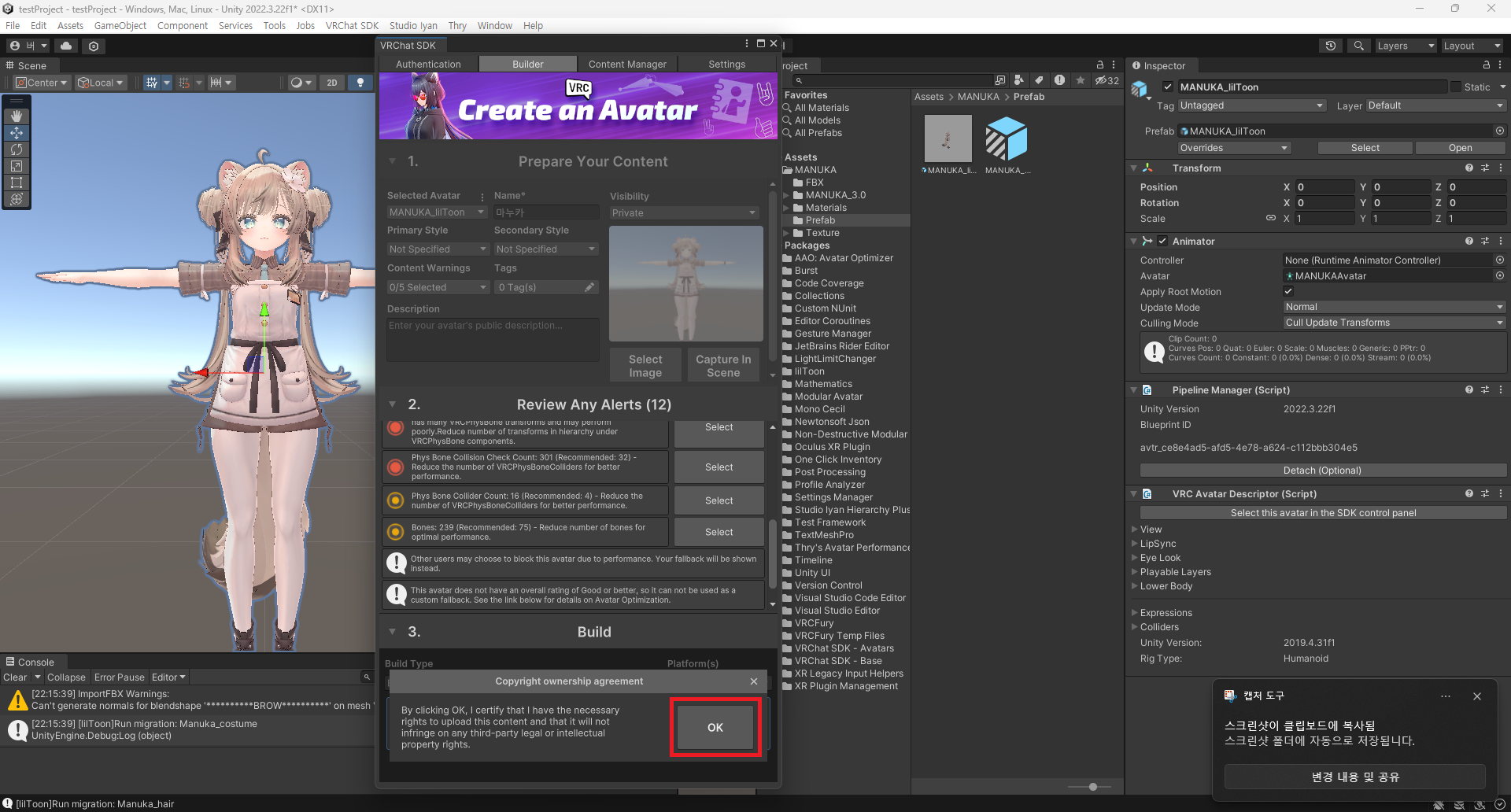
그러면 아래와 같이 빌드를 진행하며 업로드가 진행된다. 해당 과정은 약간의 시간이 걸린다.

빌드가 끝나면 아래와 같이 진행바가 채워지며 업로드가 진행된다.

업로드가 완료된 모습이다. 이제 VRChat 인게임에 접속하여 'My Avatars' 탭에서 업로드한 아바타를 직접 입어볼 수 있다.

04. 참고자료
VRChat Creator Docs - Creator Companion
https://creators.vrchat.com/
Unity 블로그 - VRChat 아바타 마켓플레이스 출시
https://unity.com/kr/blog/vrchat-avatar-marketplace-launch
Unity Documentation - Version 2022.3 매뉴얼 - Unity에서 작업 수행 - Unity인터페이스
https://docs.unity3d.com/kr/2022.3/Manual/UsingTheEditor.html
수고하셨습니다. 다음 글에서 뵙겠습니다.
'🥽 VRChat > Unity-Avatar' 카테고리의 다른 글
| VRChat 나만의 아바타 만들기: 04 - 아바타와 관련된 부스 상품 찾기 (0) | 2026.06.28 |
|---|---|
| VRChat 나만의 아바타 만들기: 03 - 베이스 아바타 고르기 (booth.pm, boothplorer) (7) | 2025.08.31 |
| VRChat 나만의 아바타 만들기: 02 - 필수 패키지 추가 및 프로젝트 생성 (ALCOM, Unity) (12) | 2025.08.28 |
| VRChat 나만의 아바타 만들기: 01 - 사전 설치 (ALCOM, Unity 2022.3.22f1) (6) | 2025.08.27 |